Acquista paas.it ?
Stiamo trasferendo il progetto
paas.it .
Sei interessato all'acquisto del dominio
paas.it ?
domain@kv-gmbh.de · 0541-91531010
Acquista paas.it ?
Come posso collegare due monitor a un MacBook Pro 16 utilizzando un hub USB-C con un hub Sitecom?
Per collegare due monitor a un MacBook Pro 16 utilizzando un hub USB-C con un hub Sitecom, assicurati che il hub Sitecom abbia almeno due porte video. Collega un monitor a ciascuna porta video del hub Sitecom utilizzando cavi HDMI o DisplayPort. Successivamente, collega il hub Sitecom al MacBook Pro 16 tramite la porta USB-C. Una volta collegato, il MacBook Pro dovrebbe riconoscere automaticamente i due monitor e consentirti di estendere o duplicare il desktop. **
Quale hub USB-C consigli per il MacBook Air M1?
Ti consiglio di optare per un hub USB-C che abbia almeno due porte USB-A, una porta HDMI, una porta Ethernet e uno slot per schede SD. In questo modo potrai collegare facilmente tutti i tuoi dispositivi al MacBook Air M1 senza problemi. Assicurati inoltre che il hub sia compatibile con la porta USB-C del MacBook Air M1 e che supporti la trasmissione dati ad alta velocità. Alcuni marchi affidabili da considerare sono Anker, Satechi e HyperDrive. **

Termini di ricerca simili per Hub-USB-Gaia-a
Top-Angebote
Prodotti relativi al Hub-USB-Gaia-a:
-
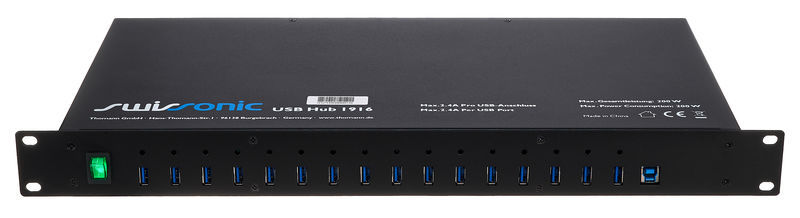
Swissonic USB-C Hub 1916Swissonic USB-C Hub 1916, Hub USB-C e stazione di ricarica, Lato anteriore: 1 USB-C 3.0 e 16 USB-C 3.0 con LED di stato, Potenza in uscita: 16 da 5 V/2,4 A, Potenza totale massima: 100 W, Con interruttore di rete, Formato: 19"/1 U, Peso: 3,52 kg195,00 €*Spedizione: 20,00 €Reindirizzamento sicuro al fornitore
-
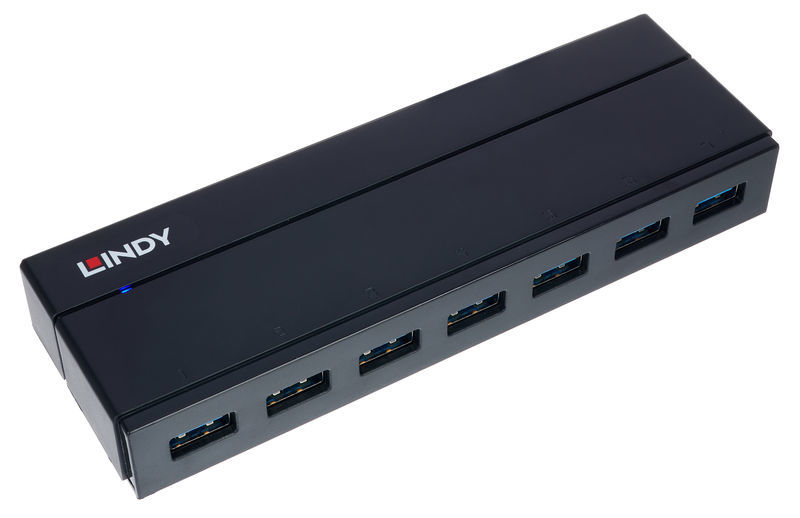
Thomann 10 Port USB 3.0 HubThomann 10 Port USB 3.0 Hub, Hub USB 3.0 a 10 porte, 10 porte USB 3.0 fino a 5 GBit/s, Lunghezza del cavo di collegamento (tipo A): 1 m, Interruttore on/off e LED per ogni porta, Dimensioni (hub): 210 x 44 x 24 mm, Include alimentatore39,00 €*Spedizione: 20,00 €Reindirizzamento sicuro al fornitore
-
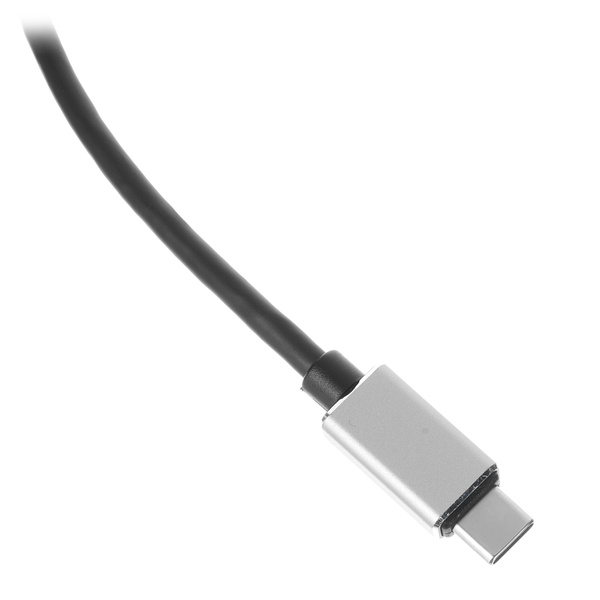
Thomann 7 Port USB C HubThomann 7 Port USB C Hub, Hub USB 3.0, Standard USB: USB 3.1 Gen 1/3.0, Larghezza di banda supportata: 5 Gbit/s, 6 porte USB 3.0 da 5 V/0,9 A, 1 connessione USB 3.0 di tipo C da 5 V/1,5 A, Lunghezza del cavo: 440 mm, Alloggiamento in alluminio, Dimensioni (L x P x A): 198 x 35 x 18 mm, Include alimentatore38,00 €*Spedizione: 20,00 €Reindirizzamento sicuro al fornitore


-
Perché non riesco a avviare Kali Linux da una chiavetta USB?
Ci potrebbero essere diverse ragioni per cui non riesci ad avviare Kali Linux da una chiavetta USB. Potrebbe essere dovuto a un errore durante la creazione della chiavetta USB avviabile, a un problema di compatibilità hardware con il tuo computer, oppure potrebbe essere necessario modificare l'ordine di avvio nel BIOS del computer per far partire il sistema operativo dalla chiavetta USB. Assicurati di seguire attentamente le istruzioni per creare correttamente la chiavetta USB avviabile e controlla le impostazioni del BIOS del tuo computer. **
-
Come posso localizzare e accedere a una chiavetta USB tramite internet?
Per accedere a una chiavetta USB tramite internet, è possibile utilizzare servizi di cloud storage come Google Drive, Dropbox o OneDrive per caricare i file dalla chiavetta e accedervi da qualsiasi dispositivo connesso a internet. In alternativa, è possibile utilizzare software di accesso remoto come TeamViewer o AnyDesk per controllare un computer che ha la chiavetta USB collegata. Assicurati di proteggere i tuoi dati sensibili con password e crittografia per garantire la sicurezza durante il trasferimento dei file. **
-
Cos'è un connettore USB 3?
Un connettore USB 3 è un tipo di connettore utilizzato per collegare dispositivi e periferiche al computer. Rispetto ai connettori USB 2, i connettori USB 3 offrono una maggiore velocità di trasferimento dati, fino a 5 Gbps. Sono riconoscibili per il colore blu del connettore e sono retrocompatibili con i dispositivi USB 2. **
-
Cos'è un USB Rubber Ducky 2?
L'USB Rubber Ducky 2 è un dispositivo simile a una chiavetta USB che può essere programmato per eseguire automaticamente una serie di comandi su un computer una volta inserito. Può essere utilizzato per scopi legittimi come l'automatizzazione di compiti ripetitivi, ma anche per attacchi informatici come l'iniezione di malware o il furto di dati sensibili. È importante utilizzare questo dispositivo in modo etico e legale. **

Come si fa a ascoltare musica da una chiavetta USB con le cuffie?
Per ascoltare musica da una chiavetta USB con le cuffie, devi innanzitutto inserire la chiavetta USB nella porta corretta del dispositivo che utilizzerai per ascoltare la musica (come ad esempio uno smartphone o un computer). Successivamente, collega le cuffie al dispositivo utilizzando il jack audio o il collegamento wireless, assicurandoti che siano correttamente connesse. Infine, seleziona la chiavetta USB come sorgente audio sul dispositivo e avvia la riproduzione della musica desiderata. **
E' possibile collegare solo la versione USB del Razer Kraken X a Razer Synapse?
No, non è possibile collegare la versione USB del Razer Kraken X a Razer Synapse in quanto questa versione non è compatibile con il software di gestione dei dispositivi Razer. La versione USB del Kraken X non richiede l'utilizzo di Razer Synapse per funzionare correttamente, poiché dispone di un'interfaccia audio USB integrata che gestisce le impostazioni audio direttamente dal dispositivo. **
Top-Angebote
Prodotti relativi al Hub-USB-Gaia-a:
-
Hub USB Gaia a 4 porte, compatto in plastica nera 17g Personalizzate o neutrePrezzo unitario - articolo soggetto a minimo d'ordine. Hub USB a 4 porte Gaia è la soluzione perfetta per chi desidera gestire facilmente più dispositivi senza rinunciare a praticità e stile. Dotato di una porta di ingresso pieghevole, assicura il massimo della compattezza e della portabilità: misura solo 4,1 x 1 x 5,2 cm e pesa appena 17 grammi, diventando un compagno discreto, ideale per bagagli, zaini e borse di ogni tipo. Realizzato in plastica resistente, il design rettangolare dal profilo sottile si adatta perfettamente a qualsiasi ambiente, sia lavorativo che domestico, mentre la varietà di colori disponibili regala un tocco personale e moderno alla tua scrivania. Grazie alle sue quattro porte USB, puoi collegare rapidamente mouse, tastiere, memorie, caricabatterie e periferiche, ottimizzando il tuo spazio e accelerando la produttività quotidiana. La praticità di utilizzo si unisce a un’estetica curata, pensata per chi cerca soluzioni intelligenti senza compromessi in termini di funzionalità e stile.<br /> <br /> PUNTI DI FORZA <br /> Compattezza, leggerezza e praticità, con quattro porte USB gestibili ovunque ti trovi, unite a un design robusto, pieghevole e personalizzabile nei colori.<br /> <br /> IDEALE PER <br /> Perfetto per chi viaggia spesso, lavora in mobilità o vuole ottimizzare lo spazio sulla scrivania e gestire più dispositivi in modo semplice e veloce., Home > Gadget a Tema > Gadget tecnologici > Accessori hi-tech, personalizzabili o neutri.2,03 €*Spedizione: 5,00 €Reindirizzamento sicuro al fornitore
-
Swissonic USB Hub 1916Swissonic USB Hub 1916, Hub USB 3.0 e charging station, Con interruttore di alimentazione, Anteriore: 1 x USB 3.0 tipo B e 16 x USB 3.0 tipo A con LED di stato, Posteriore: 1 x USB 2.0 tipo A, Formato: 19"/1U, Peso: 3,52 kg195,00 €*Spedizione: 20,00 €Reindirizzamento sicuro al fornitore
-
Swissonic USB-C Hub 1916Swissonic USB-C Hub 1916, Hub USB-C e stazione di ricarica, Lato anteriore: 1 USB-C 3.0 e 16 USB-C 3.0 con LED di stato, Potenza in uscita: 16 da 5 V/2,4 A, Potenza totale massima: 100 W, Con interruttore di rete, Formato: 19"/1 U, Peso: 3,52 kg195,00 €*Spedizione: 20,00 €Reindirizzamento sicuro al fornitore
-
Come posso collegare due monitor a un MacBook Pro 16 utilizzando un hub USB-C con un hub Sitecom?
Per collegare due monitor a un MacBook Pro 16 utilizzando un hub USB-C con un hub Sitecom, assicurati che il hub Sitecom abbia almeno due porte video. Collega un monitor a ciascuna porta video del hub Sitecom utilizzando cavi HDMI o DisplayPort. Successivamente, collega il hub Sitecom al MacBook Pro 16 tramite la porta USB-C. Una volta collegato, il MacBook Pro dovrebbe riconoscere automaticamente i due monitor e consentirti di estendere o duplicare il desktop. **
-
Quale hub USB-C consigli per il MacBook Air M1?
Ti consiglio di optare per un hub USB-C che abbia almeno due porte USB-A, una porta HDMI, una porta Ethernet e uno slot per schede SD. In questo modo potrai collegare facilmente tutti i tuoi dispositivi al MacBook Air M1 senza problemi. Assicurati inoltre che il hub sia compatibile con la porta USB-C del MacBook Air M1 e che supporti la trasmissione dati ad alta velocità. Alcuni marchi affidabili da considerare sono Anker, Satechi e HyperDrive. **
-
Perché non riesco a avviare Kali Linux da una chiavetta USB?
Ci potrebbero essere diverse ragioni per cui non riesci ad avviare Kali Linux da una chiavetta USB. Potrebbe essere dovuto a un errore durante la creazione della chiavetta USB avviabile, a un problema di compatibilità hardware con il tuo computer, oppure potrebbe essere necessario modificare l'ordine di avvio nel BIOS del computer per far partire il sistema operativo dalla chiavetta USB. Assicurati di seguire attentamente le istruzioni per creare correttamente la chiavetta USB avviabile e controlla le impostazioni del BIOS del tuo computer. **
-
Come posso localizzare e accedere a una chiavetta USB tramite internet?
Per accedere a una chiavetta USB tramite internet, è possibile utilizzare servizi di cloud storage come Google Drive, Dropbox o OneDrive per caricare i file dalla chiavetta e accedervi da qualsiasi dispositivo connesso a internet. In alternativa, è possibile utilizzare software di accesso remoto come TeamViewer o AnyDesk per controllare un computer che ha la chiavetta USB collegata. Assicurati di proteggere i tuoi dati sensibili con password e crittografia per garantire la sicurezza durante il trasferimento dei file. **
Termini di ricerca simili per Hub-USB-Gaia-a
-
Thomann 10 Port USB 3.0 HubThomann 10 Port USB 3.0 Hub, Hub USB 3.0 a 10 porte, 10 porte USB 3.0 fino a 5 GBit/s, Lunghezza del cavo di collegamento (tipo A): 1 m, Interruttore on/off e LED per ogni porta, Dimensioni (hub): 210 x 44 x 24 mm, Include alimentatore39,00 €*Spedizione: 20,00 €Reindirizzamento sicuro al fornitore
-
Thomann 7 Port USB C HubThomann 7 Port USB C Hub, Hub USB 3.0, Standard USB: USB 3.1 Gen 1/3.0, Larghezza di banda supportata: 5 Gbit/s, 6 porte USB 3.0 da 5 V/0,9 A, 1 connessione USB 3.0 di tipo C da 5 V/1,5 A, Lunghezza del cavo: 440 mm, Alloggiamento in alluminio, Dimensioni (L x P x A): 198 x 35 x 18 mm, Include alimentatore38,00 €*Spedizione: 20,00 €Reindirizzamento sicuro al fornitore
-
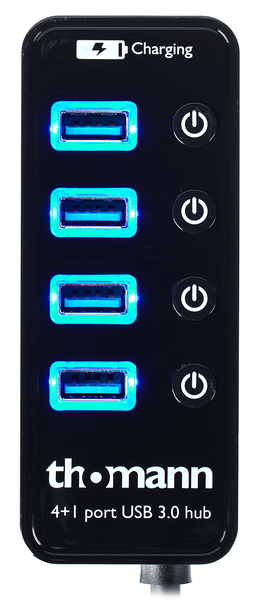
Thomann 4+1 Port USB 3.0 HubThomann 4+1 Port USB 3.0 Hub, Hub USB 3.0, 4 porte USB 3.0 (fino a 5 GBit/s) + 1 porta di ricarica rapida, Lunghezza del cavo di collegamento (tipo A): 1 m, Interruttore on/off e LED per ogni porta (1-4), Dimensioni (hub): 105 x 44 x 24 mm11,00 €*Spedizione: 20,00 €Reindirizzamento sicuro al fornitore
-
Cos'è un connettore USB 3?
Un connettore USB 3 è un tipo di connettore utilizzato per collegare dispositivi e periferiche al computer. Rispetto ai connettori USB 2, i connettori USB 3 offrono una maggiore velocità di trasferimento dati, fino a 5 Gbps. Sono riconoscibili per il colore blu del connettore e sono retrocompatibili con i dispositivi USB 2. **
-
Cos'è un USB Rubber Ducky 2?
L'USB Rubber Ducky 2 è un dispositivo simile a una chiavetta USB che può essere programmato per eseguire automaticamente una serie di comandi su un computer una volta inserito. Può essere utilizzato per scopi legittimi come l'automatizzazione di compiti ripetitivi, ma anche per attacchi informatici come l'iniezione di malware o il furto di dati sensibili. È importante utilizzare questo dispositivo in modo etico e legale. **
-
Come si fa a ascoltare musica da una chiavetta USB con le cuffie?
Per ascoltare musica da una chiavetta USB con le cuffie, devi innanzitutto inserire la chiavetta USB nella porta corretta del dispositivo che utilizzerai per ascoltare la musica (come ad esempio uno smartphone o un computer). Successivamente, collega le cuffie al dispositivo utilizzando il jack audio o il collegamento wireless, assicurandoti che siano correttamente connesse. Infine, seleziona la chiavetta USB come sorgente audio sul dispositivo e avvia la riproduzione della musica desiderata. **
-
E' possibile collegare solo la versione USB del Razer Kraken X a Razer Synapse?
No, non è possibile collegare la versione USB del Razer Kraken X a Razer Synapse in quanto questa versione non è compatibile con il software di gestione dei dispositivi Razer. La versione USB del Kraken X non richiede l'utilizzo di Razer Synapse per funzionare correttamente, poiché dispone di un'interfaccia audio USB integrata che gestisce le impostazioni audio direttamente dal dispositivo. **
* Tutti i prezzi includono l'IVA e, se applicabili, le spese di spedizione. Le informazioni sugli offerte sono basate sui dettagli forniti dal rispettivo negozio e vengono aggiornate tramite processi automatizzati. Un aggiornamento in tempo reale non avviene, quindi possono verificarsi delle deviazioni nei casi singoli. ** Nota: Parti di questo contenuto sono state create da un'IA.